Showing posts with label Moodle for Teacher. Show all posts

Thursday, January 31, 2013

Membuat Kuis atau Ujian dari Suatu Materi Kursus atau Pelajaran di Moodle

Jika dalam postingan sebelumnya , sudah di bahas  Menambahkan Materi Kursus atau Pelajaran Pada Moodle Oleh Pengajar atau Guru, maka untuk kesempatan ini di posting ,Membuat Kuis atau Ujian dari Suatu Materi Kursus atau Pelajaran di Moodle. Seperti biasa untuk melakukan segala aktifitas guru atau pengajar pada suatu kursus atau pelajaran di Moodle klik terlebih dahulu Turn editing on.

 
setelah itu silahkan pada opsi Add an activity pilih Quiz


pada halaman seperti di bawah ini silahkan isi umum dari kuis yang akan di buat, pada bagian Open the quiz dan Close the quiz itu diusahkan di enable-kan yaitu untuk mengatur quiz akan di buka pada tanggal yang ditentukan dan kuis akan di tutup pada tanggal yang ditentukan, setelah itu di bagian paling bawah halaman klik Save anda Display  


maka akan tampil halaman seperti berikut, kemudian klik tombol Edit quiz untuk menambahkan pertanyaan


pada halam di bawah ini klik Add a question
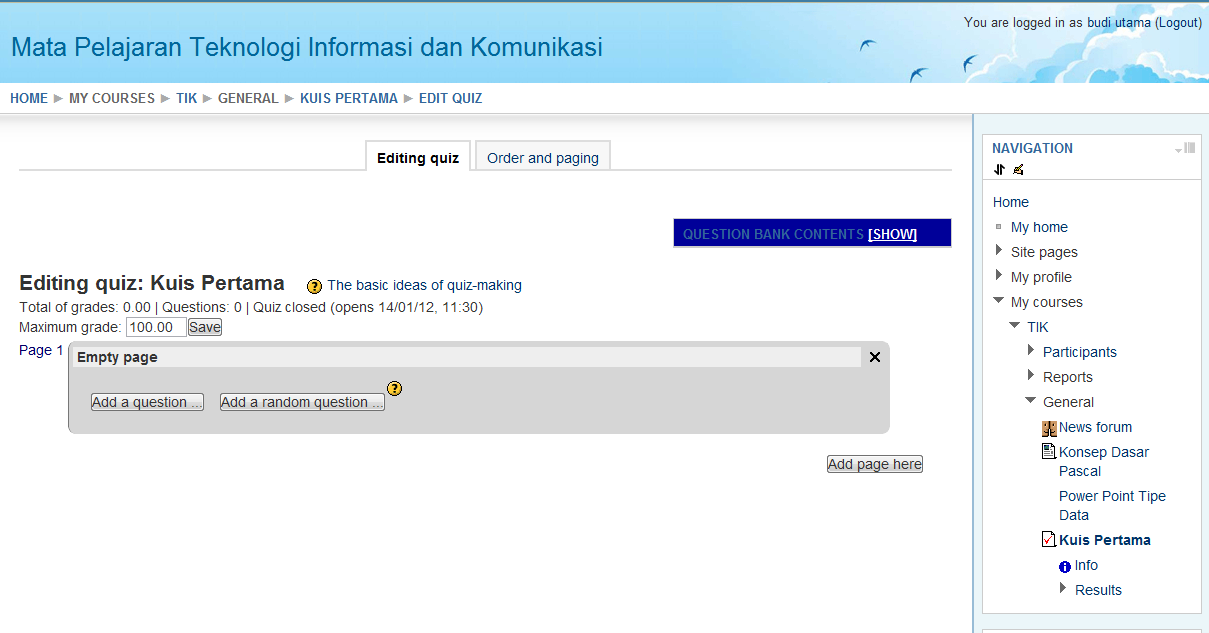
 
 
kemudian pilihlah  opsi Multiple Choice untuk kuis berbentuk pilihan ganda
 
 
silahkan isi seperti yang dicontohkan pada gambar di bawah ini
 
 
silahkan isi jawaban dari pertanyaanya, dan jangan lupa pada bagian pilihan yang benar opsi grade isilah dengan grade persentase yang di inginkan
 
 
lakukan langkah seperti tu untuk membuat beberapa pertanyaan kuis pilihan ganda dan untuk proses bentuk kuis lainya pun sama seperti Essai dll, disini saya contohkan membuat 3 pilihan ganda dan 1 essay


setelah pada tahap ini tampilkan /show opsi Question Bank Contents, dan ceklist semua pertanyaan yang akan di gunakan kemudian klik add quiz
kemudian masih pada halaman ini akses preview di SETTING>>Preview untuk melihat hasil akhir dari kuis yang kita buat


bila kita klik next maka akan tampil, dan tinggal menunggu para murid untuk menjawab pertanyaanya
 
 
Sumber : Files-Parwito
 

READ MORE

Menambahkan Materi Kursus atau Pelajaran Pada Moodle Oleh Pengajar atau Guru

Jika dalam postingan sebelimnya , sudah di bahas  Mengelola Aktifitas Awal Kegiatan Seorang Guru atau Pengajar di Moodle, maka untuk kesempatan ini di posting ,Menambahkan Materi Kursus atau Pelajaran Pada Moodle Oleh Pengajar atau Guru

Langkah-langkahnya seperti berikut, masuklah ke halaman kursus atau mata pelajaran yang telah di buat sebelumnya.
setelah masuk halaman tersebut carilah tombol Turn Editing on / Aktifkan Mode Ubah

Setelah tampil halaman seperti di bawah ini, untuk menambahkan sebuah materi dengan cara Add a resource dan pilih Page

kemudian isilah seuai materi yang kita inginkan, seperti contoh di bawah
bila telah selesai mengisi nya, klik Save and Display, sehingga akan tampil seperti halaman di bawah ini
selanjutnya kembali lagi ke halaman kursus atau mata pelajaran, pada sesi saya akan mencoba mencontohkan memasukan materi yang berbentuk file, disini saya contohkan dengan mencoba memasukan file persentasi power point, langkahnya Add a resource kemudian pilih File
Isi terlebih dahulu tulisan yang berwarna merah, kemudian pada bagian Content, sebelum meng upload file buatlah terlebih dahulu folder penyimpanan agar lebih rapih, 
setelah itu barulah kita upload filenya, seperti contoh gambar di bawah ini
sehingga tampilan pada bagian conten seperti dicontohkan gambar di bawah ini
kemudian klik Save and Display, maka hasilnya seperti gambar di bawah ini
dan pada halaman utama kursus atau mata pelajaran akan tampil seperti berikut :
 Sumber : Files-Parwito

READ MORE

Mengelola Aktifitas Awal Kegiatan Seorang Guru atau Pengajar di Moodle

JIka dalam postingan sebelimnya , sudah di bahas  Cara Membuat dan Menambahkan Kursus atau Pelajaran pada Moodle, maka untuk kesempatan ini di posting , Mengelola Aktifitas Awal Kegiatan Seorang Guru atau Pengajar di Moodle . Konfigurasi dan aktifitas awal seorang guru atau pengajar di Moodle,  seorang guru atau pengajar dapat melakukan beberapa hal yang berkaitan dengan kursus atau pelajaran yang diajarnya atau yang ditugaskan kepadanya, seperti menambah/menghapus murid/peserta didik, menambah materi, menambah ujian/kuis, menambah tugas, dan lainya. Guru atau pengajar login pada Moodle dengan username dan password yang diperoleh dari administrator, untuk konfigurasi guru atau pengajar, silahkan masuk ke halaman kursus atau pelajaran yang telah di buat oleh administrator pada halaman utama.

 
bila di klik akan tampil halaman seperti berikut :
 
 
pada halaman ini carilah tombol Turn editiong on atau  Aktifkan mode ubah , klik tombol tersebut hingga tampil seperti halaman berikut:
 
 
menambahkan akun peserta didik pada kursus atau pelajaran, yaitu dengan cara SETTING>>Users>>Enroled Users
 
 
 pada halaman di bawah ini klik tombol Enrol users
 
 
Setelah sampai pada halaman ini pilihlah user yang akan menjadi peserta didik pada kursus atau pelajaran ini, dengan cara klik tombol Enrol pada setiap akun yang tampil, bila selesai klik Finish enrolling users
 
  
hingga pada akhirnya tampil seperti berikut :
 
 
Sumber : Files-Parwito
 

READ MORE

Thursday, July 12, 2012

Membuat Daftar Hadir Siswa di Moodle


Kehadiran/keaktifan siswa pada sebuah course, tentu sangat penting untuk dicatat dan diberi penghargaan. Sistem Moodle, menyediakan fasilitas attendance  yang akan mencatat kehadiran siswa pada sebuah course / kelas kemudian merekamnya dalam bentuk laporan yang bisa diakses oleh guru maupun siswa.
Module attendance bisa anda tampilkan pada Block Moodle atau bisa juga ditampilkan pada masing-masing course section.
Instalasi Module Attendance
1. Dowload-lah module attandance  di sini.
2. Unzip pada folder moodle/mod/
3. Rename-lah andreev-artem-moodle_mod_attforblock-2.4.0b-32-g2e9d05a menjadi attforblock.
4. Klik Site administration > Notifications untuk memeriksa/melanjutkan proses instalasi.
5. Selanjutnya, klik Site administration > Plugins > Activity Modules > Manage Activities. Maka akan terlihat Module baru bernama attendance.

Menambahkan Attendance pada Course Section
Setelah module attendance terinstal, maka sekarang anda dapat menambahkan module tersebut pada sesi course yang anda inginkan.
1. Loginlah sebagai administrator / teacher dan aktifkan mode edit dengan mengeklik Turn editing on
2. Masuklah pada course anda dan buatlah aktivitas baru dengan mengeklik menu Add an activity > Attendance
3. Pada jendela Add a new attendance, isilah :

General :
Name : Nama aktivitasnya, misalnya ‘daftar hadir’
Grade : Isilah dengan nilai setiap kehadiran siswa pada sesi course tersebut
Common Module Setting :
Group mode : Pilihlah, no group/group
Visible : Pilihlah “Show
ID Number :Isilah dengan ID aktivitas ini, atau biarkan kosong
Restrict access
Allow access from : Beri centang pada pilihan Enable, dan tentukan tanggal dan waktu, daftar hadir tersebut bisa mulai diakses.
: Beri centang pada pilihan Enable, dan tentukan tanggal dan waktu, batas akhir daftar hadir tersebut bisa diakses.
Grade condition : Pilihlah jenis aktivitas yang harus dipenuhi untuk bisa mengakses aktivitas ini (jika ada), dengan batas nilai yang bisa anda tentukan.
Before activity can be accessed : Pilihlah Hide/Show activity grey-out.. untuk mengatur tampilan aktivitas ini sebelum bisa diakses pada waktu yang sudah ditentukan.
5. Klik Save and display, untuk menyimpan dan melihat hasilnya.
Jika anda ingin menambahkan Block Attendance pada course page secara keseluruhan, maka module tersebut harus anda instal pula pada folder /moodle/blocks.
Mudah2an bermanfaat, selamat mencoba :D
READ MORE

Thursday, June 28, 2012

Membuat RPP Online Berbasis Moodle

Menggunakan LMS Moodle baynak sekali keuntungannya bagi guru salah satunya adalah sebagai solusi untuk mengatasi permasalahan guru dalam mengarsipkan perangkat mengajar.  Dengan menggunakan aplikasi Learning Managemen Sistem (LMS), Guru dapat membuat Perangkat Mengajar /RPP Online, setidaknya permasalahan-permasalahan administrasi guru dapat diminimalisasi dan bahkan dapat dikembangkan.
Tampilan lengkap untuk satu Kompetensi Dasar yang sudah diupload di LMS Moodle ditampilkan seperti pada gambar 1.

pic01.jpg Gambar 1. RPP pada LMS Moodle

Pada gambar 1 saya coba kelompokkan isinya menjadi 5 bagian. Pengelompokkan dibuat berdasarkan fasilitas yang sudah disediakan aplikasi LMS Moodle. Berikut adalah keterangan untuk masing – masing konten yang disediakan.
Bagian 1:
Bagian 1 dibuat dengan menggunakan fasilitas Edit summary. Iconnya terletak pada bagian kanan atas area lesson.

pic02.jpg
Gambar 2. Icon Edit summary pada ruangbelajar.rumahsangguru.net

Bagian 2:
Bagian 2 dibuat dengan menggunakan fasilitas Insert a label yang terdapat pada menu Add a resource.
pic03.jpg


Bagian 3:
Bagian 3 adalah bagian materi, dapat disisipkan dengan menggunakan fasilitas menu Add resource seperti ditunjukkan pada gambar 3.
Bagian 4:
Bagian 4 adalah bagian tugas untuk siswa, dibuat dengan menu Assessment yang tersedia pada Add an activiy

pic04.jpg 

Bagian 5:
Bagian 5 adalah quiz yang diperuntukkan siswa. Penugasan dalam bentuk pertanyaan offline atau pun online, upload file, dan sebagainya terdapat pada sub menu Add a activity seperti ditunjukkan pada gambar 4.
Cara membuat ke lima bagian yang dibahas di atas akan dibahas pada artikel selanjutnya.

Selamat mencoba

Sumber : Rumah Sang Guru

READ MORE

Mengarsipkan Administrasi Pembelajaran Dengan Moodle

Ada empat kesulitan yang banyak dialami Guru pada saat mengarsipkan administrasi pembelajaran:
  1. Managemen sumber belajar
  2. Rencana pengembangan
  3. Bank evaluasi
  4. Arsip perkembangan prestasi siswa
Moodle menjadi pilihan Guru untuk mengarsipkan materi bahan ajar pada mata pelajaran yang diampuh seperti tulisan Rumah Sang Guru berikut ini :

Managemen sumber belajar
Sebagai guru di era teknologi saat ini tentunya sumber belajar terus berkembang sesuai perkembangan teknologi. Akhirnya saya banyak mendownload e-book untuk dijadikan sumber referensi. Tapi masalahnya pada saat membutuhkan e-book yang sudah dikoleksi sejak setahun yang lalu, kebingungan mencari lokasi e-book di hardisk.
Dengan moodle e-book disimpan dalam sebuah server yang tersimpan di laptop. Sehingga cukup dengan mengkases aplikasi e-learning moodle arsip e-book yang tersimpan setahun lalu dapat ditemukan dengan mudah.

Rencana pengembangan
Salah satu administrasi guru yang harus disiapkan sebelum mengajar adalah membuat Rancangan Program Pembelajaran (RPP). Awalnya saya buat arsip RPP dalam bentuk hardcopy dan softcopy, namun kembali kesulitan yang saya hadapi. Arsip dalam bentuk softcopy sulit dicari didalam hardisk karena terlalu banyak file yang tersimpan sedangkan arsip hardcopy sulit untuk direfisi karena harus diketik ulang.
Dengan adanya aplikasi e-learning moodle saya dapat memindahkan isi RPP kedalam bentuk web yang dapat dikases secara online atau pun offline. Standar Kompetensi (SK), Kompetensi Dasar (KD), Tujuan Pembelajar, Indikator, Sumber Belajar, Penugasan Siswa, dan Evaluasi Siswa semuanya tersimpan dalam aplikasi e-learning yang dapat ditambah atau pun direfisi kapan saja.

Bank Evaluasi
Saat akan melaksanakan kegiatan ulangan, guru sibuk membuat instrumen evaluasi untuk mengukur ketercapaian kompetensi. Padahal jika ada arsip soal tahun yang sebelunya, kegiatan membuat instrumen dapat mengacu pada instrumen soal tahun sebelumnya. Tapi, apa boleh buat… arsip soal tahun lalu pun entah dimana nyimpanna, baik hardcopy atau pun softcopy.
Seperti diuraikan sebelumnya bahwa aplikasi e-learning moodle menyimpan bank soal dalam bentuk softcopy yang tersusun dengan rapih dan terstruktur. Sehingga guru tidak akan disibukkan dengan membuat soal baru, tapi sebaliknya guru dapat menambah atau merefisi soal sehingga menjadi meningkat kualitas soalnya.

Arsip perkembangan siswa
Karena siswa mengerjakan soal dan mengerjakan tugas secara online. Begitu pula dengan guru, melakukan evaluasi dan penilaian siswa secara online sehingga arsip nilai siswa disimpan dalam aplikasi e-learning moodle yang dapat kapan saja dilihat oleh siswa, orang tua siswa dan guru. Dan juga dapat dicetak atau diunduh kapan saja dan dimana saja selama ada koneksi internet.

Tertarik dengan Moodle?? Selamat mencoba..
READ MORE